
Yos Hub API 使用教程
Codex / Claude Code / WorkBuddy / ZCode / Hermes Agent / Cherry Studio / VS Code 全流程接入 · OpenAI 与 Anthropic 双协议支持
购买后使用流程
准备余额和 API Key,按教程完成客户端配置
-
1
注册或登录
进入 YosHub 创建个人账号
-
2
钱包充值
在钱包页面补充可用余额
-
3
创建 API Key api.yoshub.com/keys
为当前客户端创建独立令牌
-
4
确认模型与分组
在模型广场查看可用模型、分组和实时价格。
-
5
复制接口地址
OpenAI 工具带 /v1,Claude Code 使用根域名。
-
6
一键配置
按教程完成设置
API Key 只显示给自己;如有泄露,请立即停用并重新创建。
📖 文档说明
本教程收录 Yos Hub API 的完整使用方法,覆盖充值、API Key、CC Switch、Codex、Claude Code、WorkBuddy、ZCode、Hermes Agent 与 VS Code 的接入和排错,以及让 AI 调用接口生成图片的方法。
先看 Node.js 下载 → 线路与接口地址 → CC Switch 配置 → 按需看 ChatGPT / Claude Code / VS Code / WorkBuddy / ZCode / Hermes Agent 教程。
⚡ 快速开始
已有余额后,最短 5 分钟完成 API Key 与客户端配置。
- 安装 Node.js —— 点此跳转,按系统下载安装包。
- 创建 API Key —— 登录 YosHub → API Keys → 创建令牌,复制完整的
sk-xxx。 - 下载 CC Switch —— 点此跳转,用它一键导入配置。
- 选择客户端 —— 按需配置 OpenAI 兼容客户端 / Claude Code / WorkBuddy / ZCode / Hermes Agent。
- 发送测试消息 —— 看到 AI 回复就说明接通了~
📦 Node.js 下载区
Claude Code、VS Code 里的插件和命令行工具,很多都会用到 Node.js。已经装过可以直接跳过;没装过就按你的系统点下面的安装包。
Windows 下载(x64 / ARM64)
macOS 下载(Intel / Apple Silicon)
终端执行 node -v && npm -v,能看到版本号就 OK~
🌐 线路与接口地址怎么填
YosHub 使用统一全球入口。客户端采用哪种协议,决定 Base URL 末尾是否需要 /v1。
先确认客户端使用 OpenAI 兼容协议还是 Anthropic 协议,再复制对应地址。模型名称和分组以 模型广场实时显示为准。
https://api2.yoshub.com/v1
Codex、Cherry Studio、Chatbox、OpenAI SDK
https://api2.yoshub.com
Claude Code 与 Anthropic 兼容客户端,不带 /v1
OpenAI 兼容接口地址末尾要带 /v1,例 https://api2.yoshub.com/v1。
Claude Code 填根域名即可,不要加 /v1,例 https://api2.yoshub.com。
⚙️ CC Switch 安装与一键导入配置
CC Switch 是个超好用的多模型管理工具,能在不重启的情况下切换不同提供商的配置。
CC Switch 下载
Linux 下载(x64 / ARM64)
从 YosHub 一键导入配置
YosHub 支持把供应商配置一键导入到 CC Switch。导入后可直接应用到 Codex、Claude Code、OpenClaw、Hermes 等工具,不用手动编辑多个配置文件。
- 先在 Yos Hub API Keys 创建或复制 API Key。

YosHub 控制台 API Key 管理界面 - 打开 YosHub 提供的「CC Switch」一键导入入口。

CC Switch 一键导入入口 - 系统会唤起 CC Switch,进入供应商导入流程。按需勾选要写入的工具:Claude Code、Codex、Gemini。

CC Switch 供应商导入流程 - 点击保存并切换为当前供应商。
手动创建配置(可选)
如果不用一键导入,也可以手动创建:
- 打开 CC Switch,点击右上角「创建新配置」。
- 按工具类型选择 Codex、Claude Code、OpenClaw 或 Hermes。
- 填入 Yos Hub API Key 和请求地址:
- Codex / OpenAI 兼容工具:
https://api2.yoshub.com/v1。 - Claude Code:
https://api2.yoshub.com,不带/v1。
- Codex / OpenAI 兼容工具:
- 点击「高级选项」打开模型选择页面。
- 点击「获取模型列表」,把获取到的模型名称填入待配置的模型项。
- 点击「保存」生成配置并使用。
最终设置参考
完成一键导入或手动配置后,可按下面三张图核对 Codex 的设置。点击图片可放大查看。
1. 供应商配置
供应商名称填写 YosHub,API 请求地址填写 https://api2.yoshub.com/v1,API Key 使用你自己的密钥。默认模型以图中的 gpt-6-astra 为例,实际请填写你的令牌可用的模型名称。

2. 高级选项
展开「高级选项」,将上游格式设为 Responses(原生)。自定义 User-Agent、Header 覆盖和 Body 覆盖没有特殊需要时保持默认即可。

3. 通用设置
进入「设置 → 通用」,如需保留官方登录并统一会话列表,可参考图中开启「非接管切换时保留官方登录」和「统一 Codex 会话历史」。其余通用选项按自己的使用习惯设置。

生效规则
大多数工具切换配置后需要重启终端或 CLI 才会生效;Claude Code 当前支持供应商数据热切换,通常不需要重启。
CC Switch 能管什么
- 统一管理 Codex、Claude Code、OpenClaw、Hermes 等工具的供应商配置。
- 一键导入供应商配置,减少手动改 JSON、TOML 或环境变量。
- 通过 Deep Link 导入供应商、MCP 服务器、提示词和技能。
- 支持系统托盘快速切换供应商。
- 支持 MCP 和 Skills 管理,适合多工具、多模型用户长期使用。
💬 ChatGPT(原Codex)官方客户端说明
ChatGPT 官方网页、桌面端和手机端使用 OpenAI 官方账户,不提供第三方 Base URL 配置入口。
需要使用 Yos Hub API 时,请选择 CC Switch、Cherry Studio、Chatbox、Codex 或支持自定义 Base URL 的 VS Code 工具。下面的下载入口仅适用于 OpenAI 官方 ChatGPT 账户。
官方入口
桌面版安装
- 打开 官方下载页,点「Download for macOS」获取 .dmg 安装包(需 macOS 14 及以上,建议 M 系列芯片)。
- 打开 .dmg,把 ChatGPT 拖入「应用程序」。
- 任意界面按 Option + Space 即可唤起。
- 打开 官方下载页,会自动跳转 Microsoft Store。
- 在 Microsoft Store 页面点「获取」安装。
- 任意界面按 Alt + Space 即可唤起。
手机版
App Store / Google Play 搜索「ChatGPT」,认准开发者 OpenAI。
只从 openai.com / chatgpt.com 官方域名下载和登录,谨防第三方仿冒客户端。
✨ Claude Code 安装教程
安装 Anthropic 官方 Claude Code,并使用 YosHub 的 Anthropic 兼容入口完成认证。
第一步:安装 Claude Code
macOS / Linux 优先使用官方原生安装脚本:
curl -fsSL https://claude.ai/install.sh | bashWindows PowerShell 使用:
irm https://claude.ai/install.ps1 | iexmacOS 也可以通过 Homebrew 安装:
brew install --cask claude-code原生安装失败时,可以先完成上面的 Node.js 安装,再使用 npm 方式。
npm install -g @anthropic-ai/claude-code --registry=https://registry.npmmirror.com第二步:设置 YosHub 凭证
macOS / Linux 当前终端执行:
export ANTHROPIC_AUTH_TOKEN="sk-你的YosHub密钥"
export ANTHROPIC_BASE_URL="https://api2.yoshub.com"
Windows PowerShell 永久写入当前用户环境变量:
[Environment]::SetEnvironmentVariable(
  "ANTHROPIC_AUTH_TOKEN", "sk-你的YosHub密钥", "User"
)
[Environment]::SetEnvironmentVariable(
  "ANTHROPIC_BASE_URL", "https://api2.yoshub.com", "User"
)每个客户端建议单独创建一个 Key。写入用户环境变量后,需要重新打开终端才能读取新值。
第三步:测试
claude --version看到版本号后运行 claude。能正常读取模型并回复,就说明配置完成。
附录:Claude Code 请求地址说明
Claude Code 会自动拼接 Anthropic 路径,因此 ANTHROPIC_BASE_URL 使用 https://api2.yoshub.com。只有 Codex、Cherry Studio、Chatbox 等 OpenAI 兼容工具使用 https://api2.yoshub.com/v1。
🪟 VS Code 使用教程
按顺序完成 VS Code 安装、中文界面、官方 AI 插件安装和连接测试。适合想在代码编辑器里直接用 GPT / Claude 系列模型的用户。
先完成 快速接入 的环境配置,再回来继续本页。保持 CC Switch 处于运行中。
第一步:下载 Visual Studio Code
Windows 安装时建议勾选「添加到 PATH」和「通过 Code 打开」;macOS 下载后把 VS Code 拖到「应用程序」;Linux 用 sudo apt install ./code_*.deb 或 sudo rpm -i code-*.rpm。
第二步:把 VS Code 切换成中文
- 打开 VS Code → 左侧点击「扩展」图标(Ctrl + Shift + X)。
- 搜索
Chinese→ 找到 Chinese (Simplified) Language Pack(发布者 Microsoft)→ 点击 Install。 - 安装后右下角弹出提示 → 点击 Change Language and Restart 重启生效。
第三步:安装官方 AI 插件
第四步:确认接入
插件装好后,先确认 CC Switch 已启动并选中 YosHub 线路,再回到 VS Code。
第五步:测试一次
- 左侧活动栏找到 ChatGPT / Claude Code 图标,打开面板。
- 输入测试消息:
请用中文回复:你好,帮我确认 VS Code 插件已经可以正常连接使用。 - 能正常收到回复就说明配置成功 ✨
Linux 特别说明
装完后打开终端运行:
code --version
node -v && npm -v
code --install-extension OpenAI.chatgpt
code --install-extension Anthropic.claude-code
🤝 WorkBuddy 配置 YosHub 自定义模型
在腾讯 WorkBuddy 中添加 YosHub 提供的 OpenAI 兼容模型,并完成模型选择与连接测试。
截图基于 WorkBuddy v5.3.11。官方当前支持 Windows 10+ 与 macOS 12.0+;自定义模型仅支持 OpenAI 兼容协议。界面随版本更新可能略有变化。

配置前准备
- 安装并登录 WorkBuddy,确认版本支持「设置 → 模型 → 添加模型」。
- 在 YosHub API Keys 创建一个专用于 WorkBuddy 的 API Key。
- 在 模型广场确认当前分组支持的模型,并复制准确的模型名称。
- 准备 OpenAI 兼容接口地址:
https://api2.yoshub.com/v1。
API Key 等同账户凭证。不要把完整 Key 发到聊天、截图或公开仓库;怀疑泄露时请立即停用并重新创建。
第一步:复制 YosHub API Key 与接口地址
- 登录 YosHub,进入「API 令牌 / API Keys」页面。
- 确认令牌状态为启用,并且分组包含准备使用的模型。
- 点击 API Key 右侧复制按钮;同时复制页面顶部提供的 OpenAI 兼容接口地址。

第二步:打开 WorkBuddy 模型设置
- 在 WorkBuddy 主界面点击左下角头像或账户入口。
- 在弹出的菜单中点击「设置」。
- 进入设置后,在左侧选择「模型」。

第三步:添加自定义模型
- 打开「模型」页面,找到「自定义模型」。
- 点击右上角「+ 添加模型」。
- WorkBuddy 会打开「编辑模型」弹窗;保存后配置会出现在「自定义模型」分组中。

第四步:填写 YosHub 模型参数
| WorkBuddy 字段 | 填写内容 |
|---|---|
| 提供商 | 选择「自定义 / Custom」 |
| 接口地址 | 填写 YosHub 控制台提供的 OpenAI 兼容地址,末尾保留 /v1 |
| API Key | 粘贴刚刚复制的完整 sk-...,前后不要留空格 |
| 模型名称 | 填写模型广场中的准确名称;截图示例为 gpt-5.6-sol |
| 自定义协议 | 保持关闭。YosHub 使用标准 OpenAI 兼容路径,由 WorkBuddy 自动补全 /chat/completions |
工具调用、图片输入和推理模式不要一律全开。截图中的输入 262144、输出 65536 仅是示例模型配置;其他模型请按模型广场或服务说明填写,设置过高可能触发 400/413 错误。

示例截图和本站教程统一使用 https://api2.yoshub.com/v1。
第五步:选择自定义模型并测试
- 保存模型后返回 WorkBuddy 新建任务页面。
- 点击输入框右下角当前模型名称(例如「Auto」)。
- 在「自定义模型」分组中选择刚添加的模型。
- 发送测试消息:
请用中文回复:连接成功,并简要说明你当前可以处理什么任务。 - 能正常收到回复,且 YosHub 控制台出现对应调用记录,即表示配置成功。

配置保存与数据流向
- 官方文档说明,自定义模型配置和 API Key 保存在本地模型配置文件中,不上传 WorkBuddy 云端。
- 使用自定义模型时,WorkBuddy 将请求转发到你配置的模型服务;模型费用由对应服务方计费。
- Windows 界面会显示本地配置文件位置,例如
%USERPROFILE%\.workbuddy\models.json。日常增删改请优先使用图形界面。
Ⓩ ZCode 配置 YosHub 自定义模型
在 ZCode 中添加 YosHub 模型供应商,并按模型系列选择 OpenAI Responses 或 Anthropic Messages 协议。
截图基于 ZCode 桌面版;本文撰写时官网版本为 v3.7.5。官方提供 Windows、macOS 版本,Linux x64/ARM64 处于 Beta。后续界面如有变化,请以官方配置文档为准。

配置前准备
- 安装并打开 ZCode;自定义模型供应商功能可通过「设置 → 模型设置」进入。
- 在 YosHub API Keys 创建一个专用于 ZCode 的 API Key。
- 在 模型广场确认当前分组支持的模型,并复制准确的模型 ID。
- 确认模型所属系列:GPT/OpenAI 系列与 Claude 系列使用不同的 API 格式和 Base URL。
不要把完整 Key 放进教程截图、聊天记录或公开仓库。本文截图中的 Key 已完全掩码;怀疑泄露时请立即停用旧 Key 并重新创建。
第一步:进入模型设置并添加供应商
- 在 ZCode 主界面点击左下角齿轮按钮。
- 在设置左侧选择「模型设置」。也可以从聊天框的模型选择器进入「管理模型」。
- 在「自定义供应商」下点击「+ 添加供应商」。

第二步:填写供应商信息并选择正确协议
| 模型系列 | API 格式 | Base URL 示例 |
|---|---|---|
| GPT / OpenAI 系列 | Responses (/responses) | https://api2.yoshub.com/v1 |
| Claude 系列 | Anthropic Messages (/v1/messages) | https://api2.yoshub.com(末尾不加 /v1) |
- 「名称」填写便于识别的名称,例如
Yos Hub API 算力中心。 - 「Base URL」按上表填写;如 YosHub 控制台为你提供了专用线路,则替换域名,但保留对应的路径规则。
- 「API Key」粘贴完整的
sk-...,不要带引号或前后空格。 - 「API 格式」必须按模型系列选择,不能只看截图照抄。

截图与配置示例统一使用 https://api2.yoshub.com/v1。
第三步:手动添加模型
- 点击「模型列表」下方的「+ 添加模型」。如果 ZCode 未自动加载模型,就使用此方式手动添加。
- 「模型 ID」填写模型广场中的准确名称;截图示例为
gpt-5.6-sol。 - 「上下文窗口」按模型实际能力填写。截图中的
1000000仅用于演示,不代表所有模型都支持 1M 上下文。 - 「高级」中的输出上限通常留空即可;只有模型文档明确要求时再填写。
- 点击弹窗中的「保存」。

第四步:保存供应商
- 确认模型已出现在「模型列表」中。
- 再次检查 Base URL、API 格式和模型系列是否匹配。
- 点击页面底部「添加供应商」完成保存。
第五步:选择模型并测试连接
- 返回 ZCode 新建任务页面,点击输入框右下角的模型名称。
- 先选择供应商
Yos Hub API 算力中心,再选择刚添加的模型。 - 发送测试消息:
请用中文回复“连接成功”,并列出你可以协助完成的三类编程任务。 - 能正常收到回复,且 YosHub 控制台出现调用记录,即表示配置成功。

401 查 API Key;404 查 Base URL 与协议;400 查模型 ID、上下文和协议是否匹配;模型不显示则返回「模型设置」确认供应商和模型均已保存。
🪽 Hermes Agent 配置 YosHub 自定义模型
在 Hermes Agent 中文社区桌面版中添加 YosHub 的 OpenAI 兼容服务,并完成模型选中与对话验证。
截图基于 Hermes Agent 中文社区桌面版 v0.7.0,适用于 Windows、macOS 与 Linux。该中文社区项目独立维护,不代表 Nous Research 官方立场;后续版本的按钮位置可能变化,请以对应版本文档为准。
配置前准备
- 安装并打开 Hermes Agent 中文社区桌面版。
- 确认 YosHub 钱包余额充足。
- 在 YosHub API Keys 创建一个专用于 Hermes Agent 的 API Key,并确认 Key 已启用、未过期且额度充足。
- 在 模型广场确认当前 Key 分组可用且支持 OpenAI Chat Completions 的模型,并复制准确的模型 ID。
- Base URL 使用
https://api2.yoshub.com/v1。也可先阅读线路与接口地址。
完整 Key 只粘贴到 Hermes Agent 的配置框中,不要放进截图、聊天记录或代码仓库。若怀疑泄露,请立即在 YosHub 控制台停用旧 Key 并重新创建。
第一步:进入自定义模型配置
- 在 Hermes Agent 顶部导航中点击「配置」。
- 在左侧菜单中选择「模型」。
- 在「预设供应商」区域点击「+ 自定义配置」。

第二步:填写 YosHub 服务商信息
| Hermes Agent 字段 | 填写内容 |
|---|---|
| 名称 | 填写便于识别的名称,例如 Yos Hub API 算力中心 |
| 接口格式 | 选择「OpenAI 兼容」 |
| Base URL | 填写 https://api2.yoshub.com/v1,末尾保留 /v1 |
| API Key | 粘贴完整的 sk-...,不要带引号或前后空格 |
| 默认模型 | 填写模型广场中的准确模型 ID;截图示例为 gpt-5.6-sol |
填写 https://api2.yoshub.com/v1,Hermes Agent 对话请求应发送到 https://api2.yoshub.com/v1/chat/completions。
第三步:添加并选中模型
- 填写有效 API Key 后,等待 Hermes Agent 加载模型列表;截图中显示已加载 5 个模型。
- 确认默认模型与模型广场中的 ID 完全一致。
- 点击右下角「添加并选中」,同时保存供应商并将该模型设为当前模型。

第四步:发送消息验证连接
- 返回「工作台」或「消息接入」,新建一个对话。
- 检查输入框底部的模型名称,确认当前已选中刚添加的模型,例如
gpt-5.6-sol。 - 发送测试消息:
你好。能像截图一样收到正常中文回复,即说明客户端已连通。 - 能正常收到回复,且 YosHub 控制台出现对应调用记录,即表示基础对话配置成功。

Hermes Agent 支持主模型与辅助模型槽位。基础对话成功后,如需使用工具调用、图片理解、搜索或其他 Agent 功能,还应分别确认所选模型和接口支持对应能力。已安装 Hermes CLI 且终端可识别 hermes 命令时,还可运行 hermes doctor 继续诊断。
配置与凭证说明
- 桌面版说明显示 API Key 保存在本机配置中;仍应按敏感凭证管理,不要共享配置文件。
- 模型调用会发送到你配置的 YosHub 接口,费用和可用模型以 YosHub 账户、令牌分组及模型广场为准。
- 需要更换模型时,返回「配置 → 模型」,修改当前供应商或选择其他已配置模型。
🎨 生图教程
把 Key、API 地址、接口类型和画面要求交给 AI,让它调用 YosHub 生图接口,生成并保存图片。
使用能够执行代码、发起 HTTP 请求并保存文件的 AI 助手,并开启相应工具权限。只支持文字聊天的客户端,需要先接入这些工具才能完成生图。
先准备 Key,选好生图模型
- 在 YosHub 控制台准备有余额的 API Key,分组选择「生图/视频专用」,并在 模型广场确认模型可用。
- 确定图片内容、分辨率和画幅。下面是方图的目标尺寸示例;横图、竖图也可以直接告诉 AI 你想要的比例和尺寸。
- 选择下面任一种方式:复制话术发给 AI,或下载 TXT,填好后交给 AI。
| 目标分辨率 | 必须填写的模型 ID | 方图尺寸示例(size) |
|---|---|---|
| 1K | gpt-image-2 | 1024x1024 |
| 2K | gpt-image-2-2K/4K | 2048x2048 |
| 4K | gpt-image-2-2K/4K | 4096x4096 |
告诉 AI 使用 gpt-image-2-2K/4K,完整保留大小写和斜杠。需要同时修改模型与目标尺寸,仅在提示词里写“2K / 4K”不够。生成后让 AI 检查图片的实际像素尺寸。
方式一:直接把这段话发给 AI
复制后,把 Key 换成自己的,再修改画面内容。下面以 1K 方图为例;要生成 2K / 4K,按上表替换“模型”和“目标尺寸”。
请使用下面的接口,直接生成图片并保存为 PNG 文件。

API Key:在这里填入你自己的 Key
API 地址:https://api2.yoshub.com
接口类型:OpenAI Images(图片生成)
请求方式:POST /v1/images/generations
模型:gpt-image-2
目标尺寸:1K 方图,size=1024x1024
数量:1 张
画面内容:一只戴围巾的橘猫坐在窗台看雪,室内暖色灯光,细腻插画风。

请以 Bearer 方式使用此 Key,向上述图片生成接口发起请求。
返回 b64_json 时请解码保存;返回图片 URL 时请下载保存。
完成后给我图片文件、实际像素尺寸和使用的模型名称。
不要在回复、截图或示例代码中展示完整 Key。方式二:保存成 TXT,以后重复使用
下载模板,在自己的电脑上填入 Key,保存为 生图接口.txt。每次将文件上传给 AI;支持读取本地文件的 AI 助手,也可以直接读取你指定的文件路径。
把文件交给 AI 后,可以这样说:
请读取我提供的「生图接口.txt」,按里面的 Key、API 地址和接口类型调用生图接口。
这次使用 gpt-image-2-2K/4K 专用模型,生成 1 张 4K 方图,目标尺寸 4096x4096。
画面内容:一只戴围巾的橘猫坐在窗台看雪,室内暖色灯光,细腻插画风。
请保存为 PNG,给我图片文件,并确认实际像素尺寸。不要展示完整 Key。下载文件只包含占位符。填好 Key 的 TXT 请自己保存,仅交给你信任的 AI 工具,不要公开分享。
实际调用示例
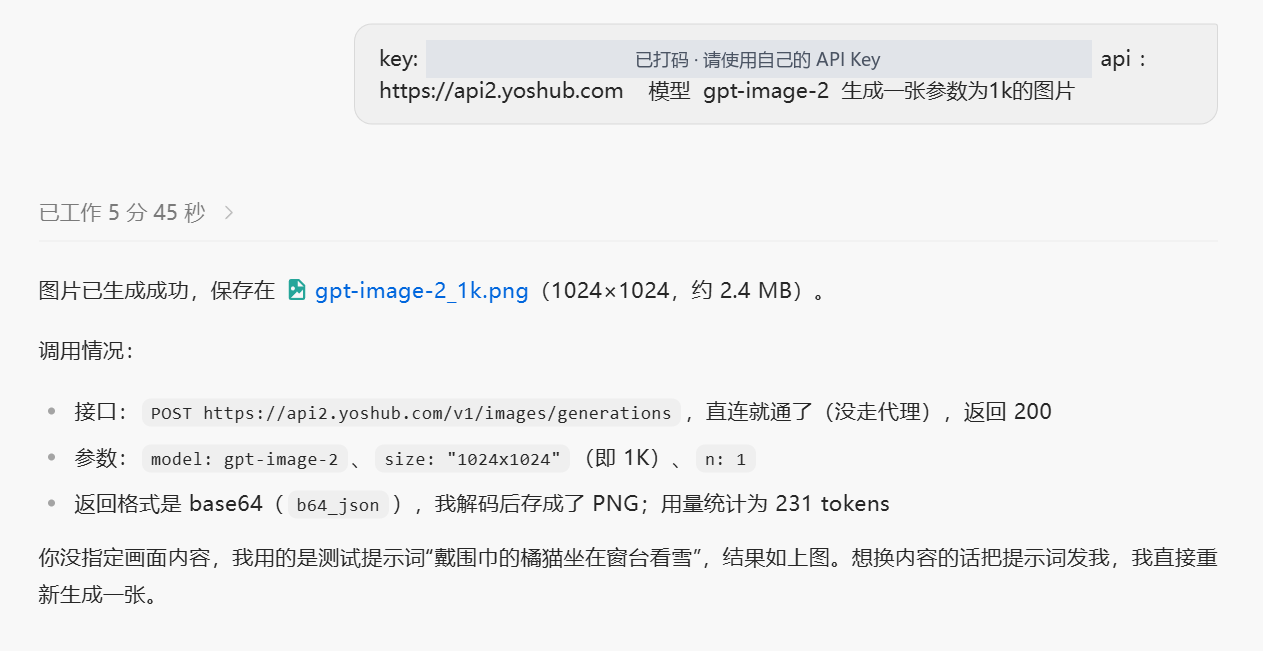
下面是一次 1K 生图示例:提供 Key、API 地址和模型后,AI 调用接口,将返回的图片保存为 PNG,并报告实际尺寸 1024×1024。耗时和返回情况以每次调用为准。
🚑 常见报错排查
90% 的问题都能在这一节找到答案。Ctrl + F 搜错误码。
❌ 401 Unauthorized · 密钥错误
检查客户端、WorkBuddy、ZCode 或 Hermes Agent 里的 API Key 是否和 YosHub 后台一致,注意前后不要带空格;如曾经泄露,请停用旧 Key 并重新创建。
❌ 404 Not Found · 路径错
OpenAI 兼容、Hermes Agent OpenAI 兼容或 ZCode Responses 的 Base URL 应以 /v1 结尾,例如 https://api2.yoshub.com/v1;Claude Code 或 ZCode Anthropic Messages 填根域名 https://api2.yoshub.com。WorkBuddy 使用标准 OpenAI 兼容接口时还应关闭「自定义协议」。
❌ ChatGPT 桌面版打不开或无法登录
ChatGPT 官方客户端使用 OpenAI 官方账户,不能填写 Yos Hub API Key 或 Base URL。使用 Yos Hub API 时请改用 CC Switch、Cherry Studio、Chatbox 或其他支持自定义接口的客户端。
❌ VS Code 找不到插件
按 Ctrl + P → 粘贴 ext install OpenAI.chatgpt 或 ext install Anthropic.claude-code。
❌ Node.js 命令找不到
Win 安装时没勾「Add to PATH」→ 重新跑安装包 → 勾上。macOS/Linux 装到 nvm 里更省事。
❌ 413 错误:请求包太大
原因:请求包太大被拒收。
解决方法:缩短对话历史、减少上传内容或降低客户端的上下文/输出上限,然后重新发送。
❌ 余额或令牌额度不足
钱包余额和 API Key 自身额度是两层限制。请同时检查 钱包余额与 API Key 的额度、状态和过期时间。
❌ 当前分组没有可用渠道 / 模型不可用
打开 模型广场,确认模型名称、API Key 分组和可用模型一致。不要凭记忆手写模型名。
❌ WorkBuddy 保存后找不到自定义模型
返回新建任务页面,点击输入框右下角的模型名称,在「自定义模型」分组中选择。如果仍未出现,回到「设置 → 模型」确认已经保存,再完全退出并重新打开 WorkBuddy。
❌ ZCode 保存后找不到自定义模型
在聊天框的模型菜单中点击「管理模型」,或回到「设置 → 模型设置」,确认自定义供应商已保存且模型列表中存在准确的模型 ID。必要时点击页面右上角刷新按钮,再重新选择供应商和模型。
❌ ZCode 返回 400 / 404 或协议错误
先核对模型系列:GPT/OpenAI 选择 Responses (/responses) 并使用带 /v1 的 Base URL;Claude 选择 Anthropic Messages (/v1/messages) 并使用不带 /v1 的根地址。再检查模型 ID 是否与模型广场完全一致。
❌ Hermes Agent 添加后没有选中模型
返回「配置 → 模型」,确认自定义供应商已保存,然后将对应模型设为当前主模型。也可重新打开「自定义配置」,核对默认模型后点击「添加并选中」。
❌ Hermes Agent 返回 400 / 404 或无法加载模型
接口格式应选择「OpenAI 兼容」,Base URL 末尾保留 /v1;界面提示的最终路径应为 /v1/chat/completions。再检查 API Key、令牌分组和模型 ID 是否与 YosHub 控制台一致。
❌ 连接超时 / Failed to fetch
先在浏览器打开 https://api2.yoshub.com,再检查客户端 Base URL、防火墙和本机代理。仍无法解决时,复制完整报错并加入售后社群:
社群
咨询。